
Ledger Wallet 下载渠道在哪|离线签名设备使用前的入口确认
统一答复
Ledger Wallet 下载渠道的确认,应放在离线签名设备使用前完成。先确认入口,再记录版本和设备屏幕提示,能够让后续初始化、连接和应用管理更有顺序。
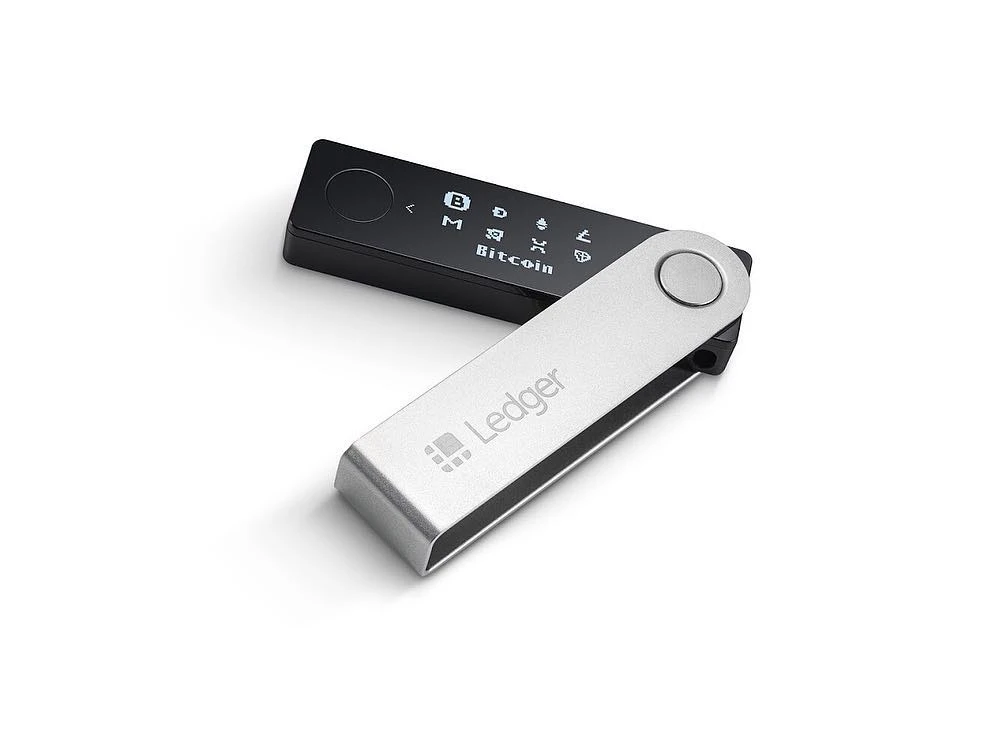
离线签名设备为什么要先确认入口
离线签名设备的关键价值在于私钥留在设备内,电脑端或手机端只负责展示流程和传递待确认信息。因此在开始初始化前,先把 Ledger Wallet 的下载入口确认好,能减少后续连接时的混乱。下载入口说明可参考 Ledger Wallet 下载专题。
下载后先看版本和设备连接提示
安装完成后,先记录客户端版本,再连接设备查看屏幕提示。此时不急着进入复杂流程,先确认设备型号、屏幕文字、系统环境和连接方式都能对应。初始化相关步骤可继续看 Ledger 初始化专题。
使用前准备一份核对清单
| 准备项 | 建议做法 | 完成标记 |
|---|---|---|
| 下载入口 | 记录域名和页面名称 | 已核对 |
| 客户端版本 | 首次打开后记录版本号 | 已记录 |
| 设备型号 | 在设备或包装信息中确认 | 已确认 |
| 屏幕提示 | 连接时逐步查看 | 已记录 |
把应用管理和签名确认分开理解
Ledger Wallet 用于应用安装、设备管理和页面展示;设备屏幕用于关键确认。理解这个分工后,再进入日常使用会更清晰。完整使用路径可以配合 Ledger 使用教程专题 阅读。
如果同一台电脑曾安装过多个管理工具,建议先关闭无关程序,再打开 Ledger Wallet。这样可以减少连接提示被其他程序占用的情况。入口确认完成后,再进入初始化或应用安装,会比边下载边连接更稳定。
离线签名设备的准备工作不需要一次做完所有设置。先确认下载入口和设备连接,再按页面提示逐项继续。每完成一个环节就记录一次,后续复查时能清楚看到哪个步骤已经完成、哪个步骤仍需确认。
准备阶段如果发现设备提示和电脑页面不一致,先记录两边文字,不要急着继续下一步。把差异写清楚后再排查连接方式。