
Ledger Wallet 官方下载渠道与安全核验
统一答复
Ledger Wallet 下载入口与版本核验,重点是核对 ledger.com 下载页、桌面端或移动端来源、安装包完整性和启动后的版本信息。下载前先确认页面来源,安装前再核对文件和设备提示,能减少误装不明程序的情况。
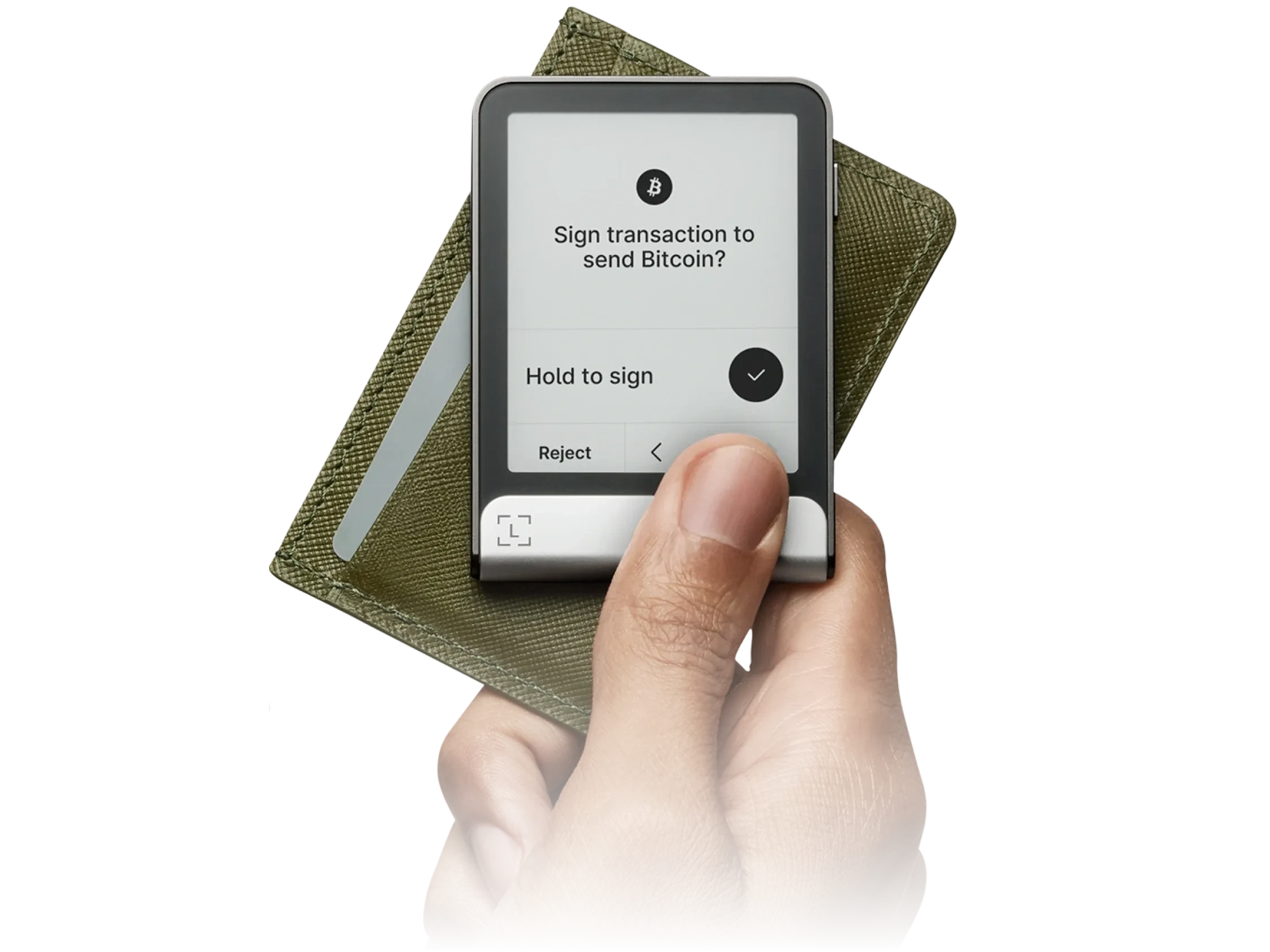
Ledger Wallet 下载前先核对哪些信息
下载前先确认当前页面来自 Ledger 网站,并检查页面标题、系统版本、下载按钮和设备连接说明是否一致。若需要按清单逐项确认,可参考 Ledger Wallet 下载入口与安装核验清单。
| 核验项 | 查看位置 | 处理方式 |
|---|---|---|
| 页面来源 | 浏览器地址栏 | 确认是 ledger.com 页面 |
| 系统版本 | 下载页系统选项 | 选择 Windows、macOS、Linux、iOS 或 Android |
| 安装文件 | 下载完成后的文件信息 | 核对文件名、大小和完整性 |
| 启动版本 | Ledger Wallet 设置页面 | 记录版本号和更新提示 |
如何识别 Ledger 网站下载页
识别下载页时,不只看页面样式,还要看地址栏、页面文案和下载按钮是否指向同一来源。平时可以把常用页面加入书签,减少从陌生消息或搜索广告跳转。入口识别步骤可继续看 Ledger 网站入口识别与核验操作指南。
- 打开下载页前先看完整域名,不从陌生短链接进入。
- 下载按钮应和当前系统版本对应。
- 不要安装来源不明的改版包、压缩包或转发文件。
- 不要在下载页、安装页或弹窗里输入助记词。
安装包完整性怎么核对
桌面端下载完成后,可在安装前核对文件完整性。Windows、macOS 和 Linux 都有对应命令或工具用于查看文件摘要;具体步骤可参考 如何核对 Ledger Wallet 安装包的完整性。
- 记录下载文件名和保存位置。
- 按系统工具查看文件摘要或文件信息。
- 对照下载页面提供的信息。
- 核对无误后再进入安装步骤。
手机端下载需要注意什么
手机端应从系统应用商店进入,并核对应用名称、开发者信息和更新记录。移动端下载入口说明可参考 Ledger Wallet 手机版入口说明。安装完成后,先熟悉页面结构,再连接设备执行下一步。
安装后如何衔接设备检查
Ledger Wallet 安装完成后,先查看版本号和设备管理页面,再连接设备确认屏幕提示。需要做设备状态确认时,可参考 Ledger Wallet Genuine Check 核验流程;准备首次设置时,可继续阅读 Ledger 设备初始化教程。
常见问题
下载页面看起来相似就可以安装吗?
不建议。先核对域名、系统版本、文件信息和启动后的版本号,再继续安装。
安装后需要输入助记词吗?
不需要。助记词只应在设备初始化和恢复流程中按设备屏幕处理,不应输入到下载页、安装器或弹窗里。