Ledger Wallet 请求确认操作指南
统一答复
Ledger Wallet 请求确认操作指南,可以按“连接设备、打开应用、查看屏幕、记录摘要”四步执行。需要安装或核对入口时,先查看 Ledger Wallet 下载入口说明,再进入设备确认流程。
Ledger Wallet 请求确认操作指南先看哪些信息?
- 连接设备:确认 USB-C 或蓝牙连接状态。
- 打开应用:在 Ledger Wallet 中进入对应应用页面。
- 查看屏幕:以设备屏幕提示作为确认中心。
- 记录摘要:写下页面名称、应用名称、日期和提示摘要。
连接设备时要记录什么?
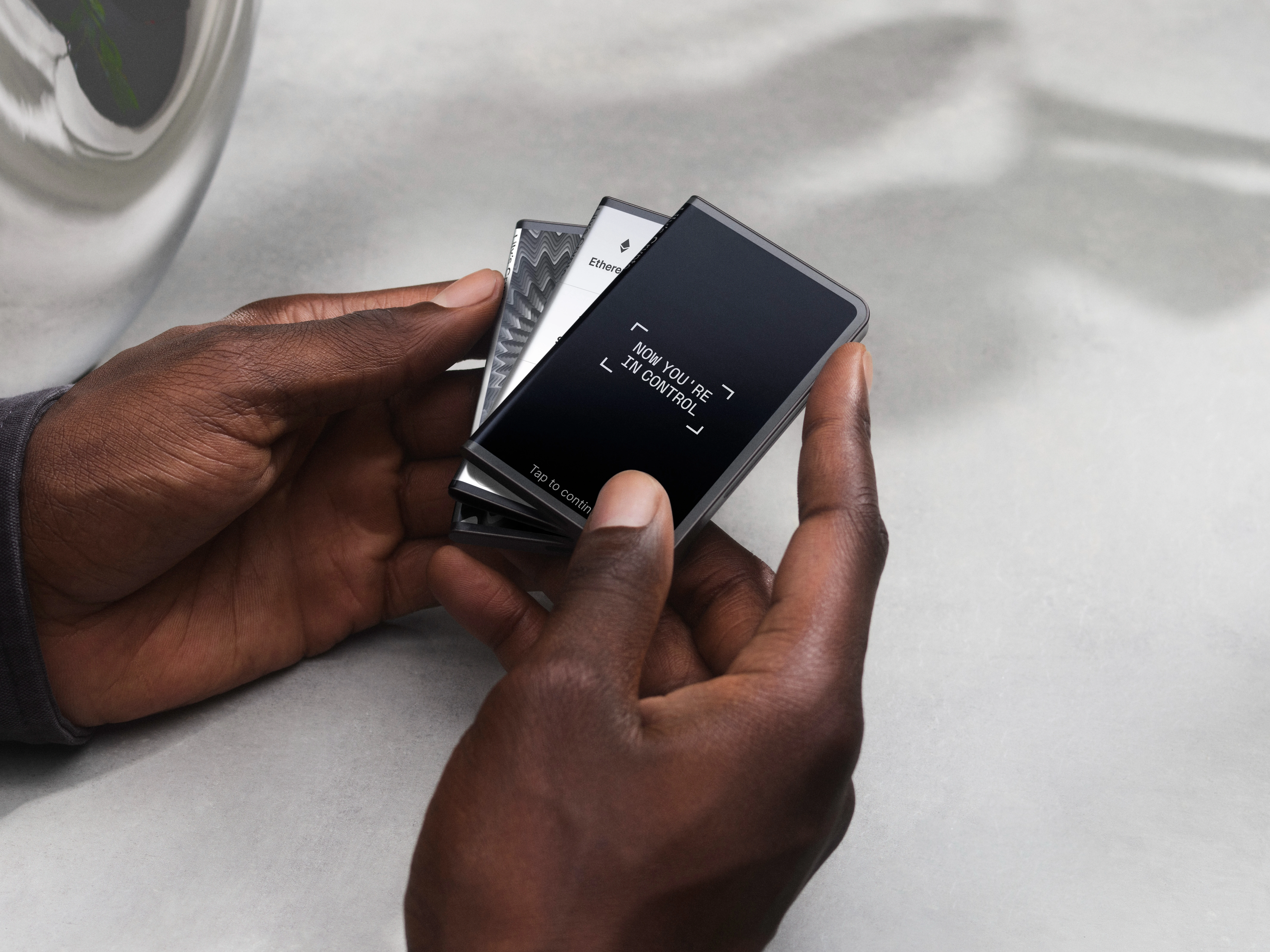
连接环节只需要记录设备型号、连接方式和 Ledger Wallet 页面名称。若页面没有识别设备,先查看连接线、蓝牙状态和设备电量,不连续重复操作。日常使用资料可继续阅读 Ledger 日常使用专题。
设备屏幕确认怎样做?
请求出现时,把电脑或手机页面和设备屏幕分开看。页面负责展示流程,设备屏幕负责显示关键提示。用户只记录提示摘要,不写入恢复词、PIN 或私钥材料。相关边界可查看 Ledger 安全边界专题。
请求确认记录表怎么整理?
| 阶段 | 查看位置 | 记录建议 |
|---|---|---|
| 连接 | 设备和 Ledger Wallet | 型号、连接方式 |
| 应用 | 应用页面 | 应用名称 |
| 屏幕 | Ledger 设备 | 提示摘要 |
| 复查 | 个人记录 | 日期和资料链接 |
Ledger Wallet 请求确认操作指南怎样复核?
复核时先看页面名称和设备名称是否对应,再看设备屏幕摘要是否和当前请求一致。确认完成后只留下请求类型、应用名称、时间和处理结果,便于下次按同一操作指南检查。
如果页面提示和设备提示读起来不一致,先停止当前动作,回到连接状态、应用名称和请求摘要三项重新核对。记录时只写普通摘要,不把任何恢复词、PIN 或私钥材料写进联网文档。
遇到卡顿时查什么?
先把设备状态、应用名称、页面名称和提示摘要分开写下,再进入 穗光谈链上中文服务专题 查阅。本文的重点,是把 Ledger Wallet 的请求确认整理成有顺序的设备操作,而不是把所有信息混在同一页面判断。