
Ledger 链上签名设置操作教程
统一答复
Ledger 链上签名设置操作教程,可以拆成连接设备、打开应用、读取设备屏幕和记录结果四步。开始前先确认 Ledger Wallet 来源与版本,相关入口可查看 Ledger Wallet 下载入口说明。
Ledger 链上签名设置操作教程从哪里开始?
- 连接设备:确认 USB-C 或蓝牙连接状态稳定。
- 打开应用:在设备和 Ledger Wallet 中进入同一应用。
- 读取屏幕:以设备屏幕展示的摘要作为确认依据。
- 记录结果:写下页面名称、应用名称、日期和处理结果。
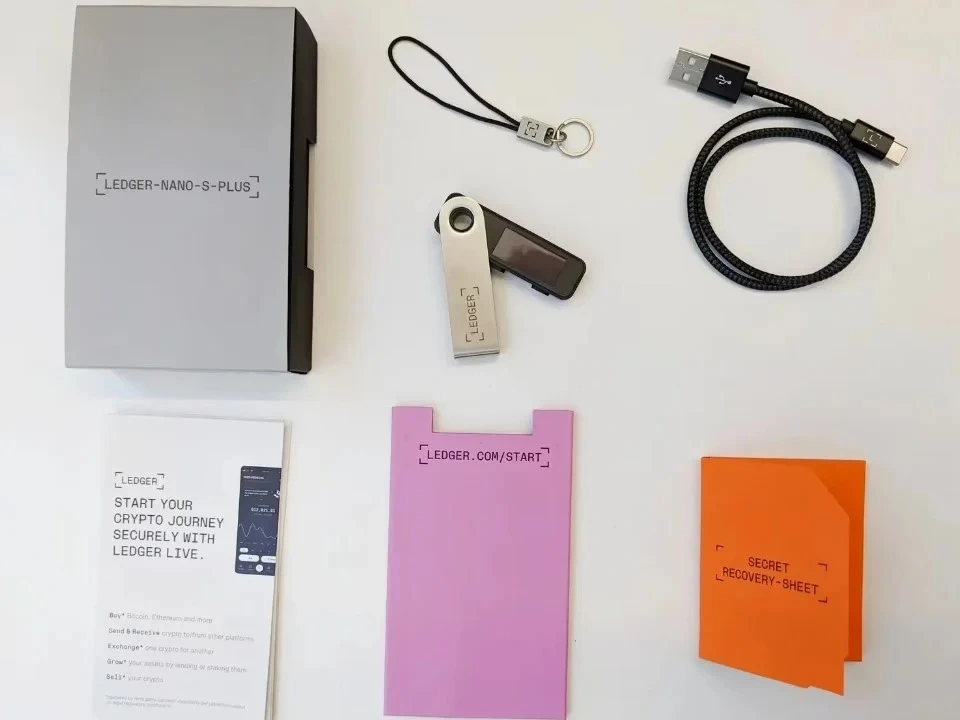
设置前需要完成哪些基础准备?
设备已经初始化、PIN 可以正常输入、恢复词已经离线保存,是进入签名设置前的基础条件。初始化细节可对照 Ledger 初始化设置专题。准备阶段只检查状态,不在普通文档中记录敏感材料。
设备屏幕确认怎样执行?
签名设置的核心在设备屏幕。页面提示用于发起请求,设备屏幕用于阅读摘要,用户的记录表用于后续复查。若页面名称、应用名称和屏幕摘要不一致,应回到连接和应用状态重新核对,不继续扩大操作。
签名设置记录表怎么整理?
| 步骤 | 应看位置 | 建议记录 |
|---|---|---|
| 连接 | Ledger Wallet 页面 | 设备名称 |
| 应用 | 设备应用界面 | 应用名称 |
| 确认 | 设备屏幕 | 提示摘要 |
| 完成 | 页面结果 | 日期和状态 |
签名设置完成后怎样复盘?
复盘时先看本次请求对应的页面名称,再看设备应用名称和屏幕摘要。三项能对上,就把日期和处理结果写入记录表;三项对不上,就不要继续扩大操作范围,先回到连接步骤。
对新手来说,签名设置不是越多越好,而是每次都用同一顺序确认。固定顺序能让设备屏幕成为主要判断点,也能让后续查阅资料更容易定位到具体步骤。
日常复查如何保持一致?
复查时可以沿用 Ledger 日常使用专题 的顺序,再把屏幕确认边界写入个人清单。更多边界说明可参考 Ledger 安全边界专题,让签名设置保持固定节奏。