到货核验通过、初始化完成后,日常使用主要围绕 Ledger Wallet 展开。本文给出入门要点。
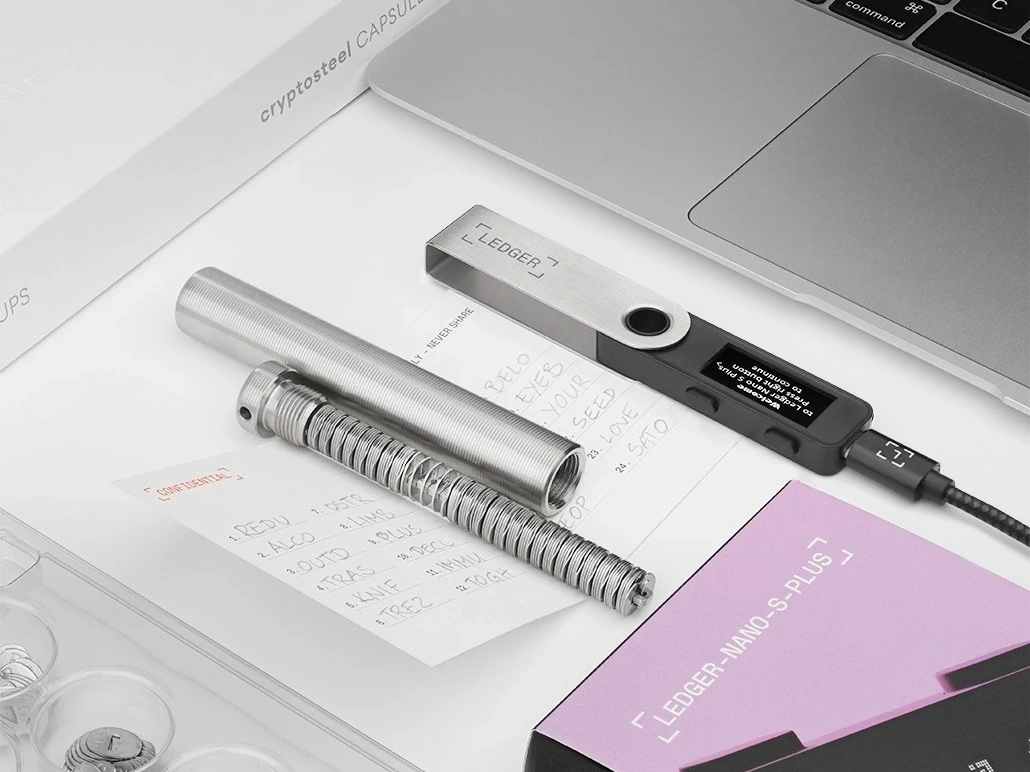
使用与 Ledger Wallet 到货后:首次连接 Ledger Wallet
通过 USB-C 把设备连接电脑端 Ledger Wallet,完成账户添加。下载入口说明可参考 Ledger Wallet 下载专题。
首次连接时,Ledger Wallet 会自动检测设备型号、固件版本与已安装应用。如果检测过程超过一两分钟仍在加载,先检查 USB 端口、数据线、Ledger Wallet 是否最新版本。
日常操作节奏
日常使用以 Ledger Wallet 管理账户与应用、Ledger 设备完成签名确认。需要更多日常使用细节,可访问 Ledger 日常使用专题。
日常操作中,涉及账户余额查看、接收地址显示这些「只看不签」的动作不需要每次都进入设备屏幕确认;只有签名 / 安装新应用 / 升级固件这些动作才需要设备端确认。
出现连接异常时
先核对线缆、USB 端口与 Ledger Wallet 版本,不要反复连接。异常时记录现象再进入排查流程。
连接异常有两类:连不上(USB / 蓝牙握手失败)和断断续续。第一类先排查物理层,第二类先排查应用版本与系统蓝牙后台限制。
使用与 Ledger Wallet 到货后 日常使用的延伸节奏
使用与 Ledger Wallet 到货后的入门要点中,「连接 → 添加账户 → 安装应用 → 小额测试」这四步建议在拿到设备后的第一天完成。这一天的完整体验能让后续日常使用的预期更稳。
Ledger Wallet 到货后入门的另一个细节是「双端管理」:很多用户会同时在桌面端和手机端登录 Ledger Wallet,这两端管理的是同一台设备的同一组账户,数据自动同步。建议首次连接在桌面端完成,因为桌面端功能最完整,适合做初始化、应用安装、固件升级。手机端更适合临时签名、查看余额。两端版本号建议保持同步,避免出现某端识别不出新应用的情况。
更多相关阅读可访问 对应栏目。