
Ledger 钱包 App 同步异常排查步骤
统一答复
Ledger 钱包 App 同步异常排查步骤,先看页面是否正常刷新,再看设备是否连接、Ledger Wallet 版本是否一致、账户页面是否停留在旧状态。不要同时修改多项设置,避免无法判断问题来源。
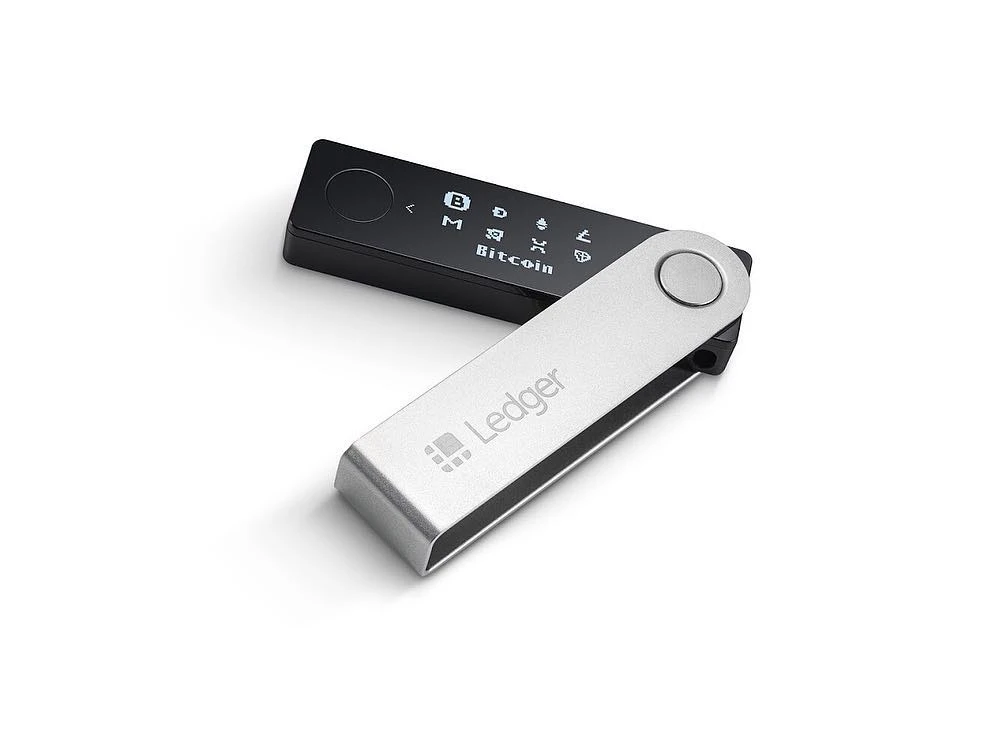
Ledger 钱包 App 同步异常先分场景
| 场景 | 先做什么 | 继续观察 |
|---|---|---|
| 页面刷新慢 | 退出后重新打开应用 | 页面是否完成加载 |
| 设备未识别 | 重新连接并解锁设备 | 设备屏幕是否有提示 |
| 版本不一致 | 核对 Ledger Wallet 版本 | 页面是否出现更新提示 |
页面刷新慢怎么处理
先确认应用可以正常打开,再切换到需要查看的账户页面。若页面一直停留在加载中,可关闭应用后重新打开,并等待页面完成刷新。日常使用顺序可对照Ledger 日常使用流程。
设备连接状态怎样核对
- 确认 Ledger 设备已解锁。
- 确认线材或蓝牙连接可用。
- 确认当前页面正在等待设备回应。
- 一次只连接一个 Ledger 设备。
如果同步问题和连接状态有关,可参考Ledger 设备连接处理办法,先排除线材、端口和蓝牙因素。
Ledger Wallet 版本如何检查
版本不一致时,页面可能出现加载慢、刷新失败或设备回应不一致。可以先看Ledger Wallet 桌面端检查,确认桌面端可以正常打开并读取设备状态。
账户页面记录怎么留
- 记录应用版本。
- 记录设备型号。
- 记录同步停留的页面名称。
- 记录尝试过的连接方式。
记录时只写页面名称、版本和设备状态,不需要复制任何敏感内容。后续复查时,先看记录中哪一项发生变化,再决定下一步。
同步完成后怎么复核
页面恢复后,先查看账户页面是否能正常展开,再确认设备连接状态是否稳定。若同一页面反复停留在加载状态,可把页面名称、应用版本和设备型号写入记录,便于后续复查。
何时重新连接设备
当页面刷新完成但设备状态仍未变化时,可以重新连接设备;若页面本身无法加载,应先处理应用页面,再处理设备连接。按这个顺序能减少重复操作。
同步排查不需要复制敏感信息,也不需要在不同设备之间反复切换。保持一个设备、一条连接路径和一份记录,排查会更清晰。