
Ledger 设备连接处理办法
统一答复
Ledger 设备连接处理办法可以先从物理连接开始,再看系统权限、Ledger Wallet 页面和设备解锁状态。排查时只改变一个条件,例如只换线材或只换端口,便于判断变化来自哪里。
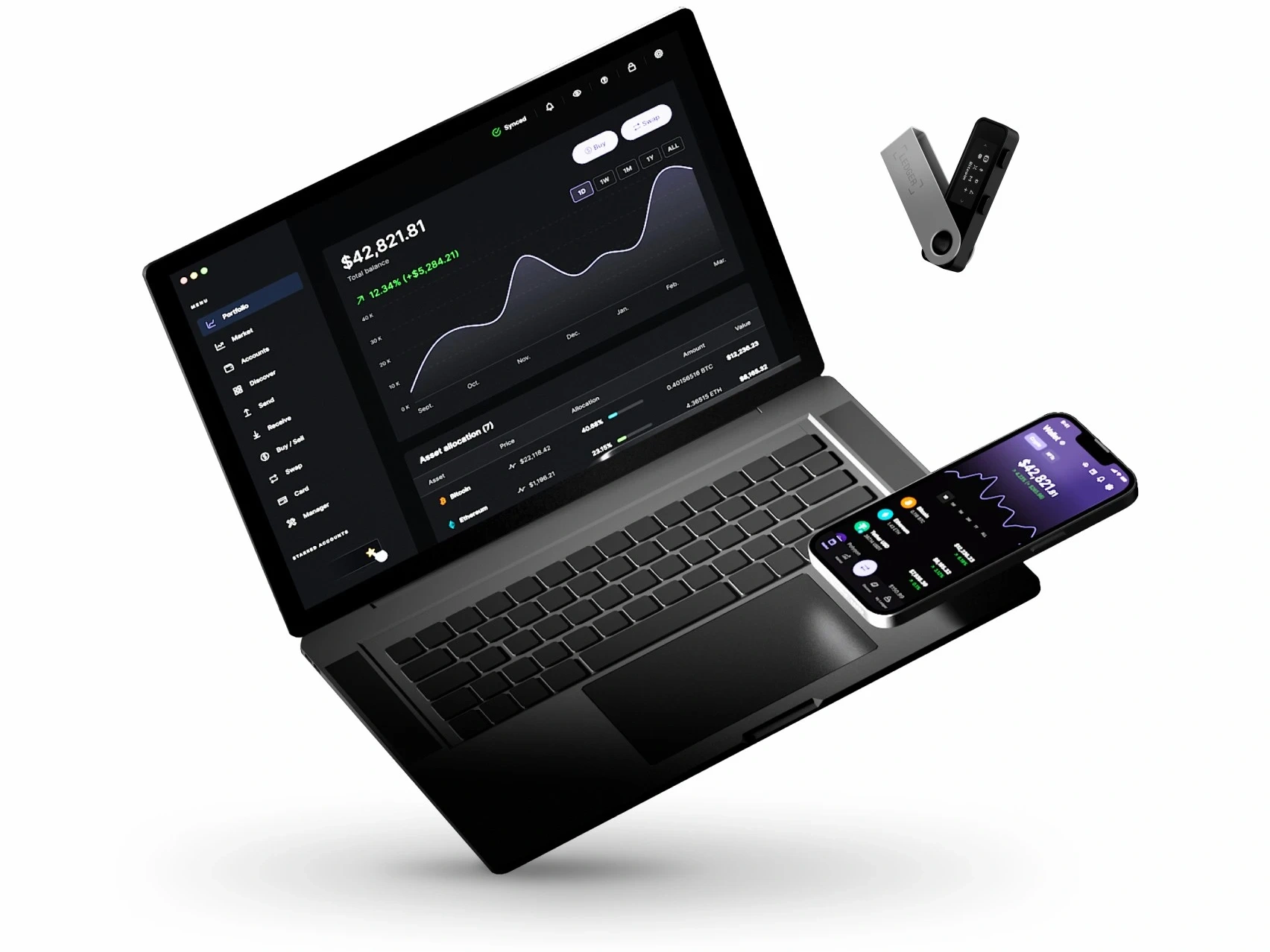
Ledger 设备连接处理办法先看线材
许多连接卡点来自线材或端口。先使用可传输数据的线材,连接电脑直连端口,并确认 Ledger 设备已经解锁。如果使用扩展坞、转接头或前置端口,可先换成电脑主机直连端口再测试。
USB 连接怎样逐项排查
| 检查项 | 处理动作 | 观察结果 |
|---|---|---|
| 线材 | 更换数据线 | 设备是否被识别 |
| 端口 | 换电脑直连端口 | 系统是否弹出设备提示 |
| 设备 | 解锁并停留在主菜单 | Ledger Wallet 是否继续加载 |
线材和端口的完整顺序可参考Ledger 连接检查顺序,适合把基础环境先排清楚。
蓝牙连接要分开判断
- 确认设备电量足够。
- 确认手机或电脑蓝牙处于可用状态。
- 删除旧配对记录后重新配对。
- 一次只连接一个 Ledger 设备。
蓝牙仍无法识别时,可以先回到 USB 连接完成版本核对,再判断是否继续处理蓝牙。
Ledger Wallet 页面怎么检查
如果设备已经识别,但页面仍停留在加载状态,先关闭 Ledger Wallet 后重新打开,再连接设备。桌面端页面、系统权限和设备识别可参考Ledger Wallet 桌面端检查。
连接问题页适合什么时候看
当线材、端口、蓝牙和页面状态都已经记录清楚后,再看Ledger 连接问题排查页,把已完成动作对照进去。这样不会在同一个问题上重复尝试。
系统提示怎样读取
系统提示通常能说明连接卡在设备识别、应用读取还是权限请求。看到提示后先不要关闭页面,记录页面文字、设备状态和连接方式,再按线材、端口、蓝牙的顺序继续排查。
处理记录建议怎么留
建议记录设备型号、系统版本、Ledger Wallet 版本、连接方式、已换过的线材和端口。后续复查时只需补充变化,不必重新描述全部过程。
如果换线材和换端口后都有变化,说明问题可能来自连接环境;如果完全没有变化,再集中检查设备解锁状态和 Ledger Wallet 页面状态。