
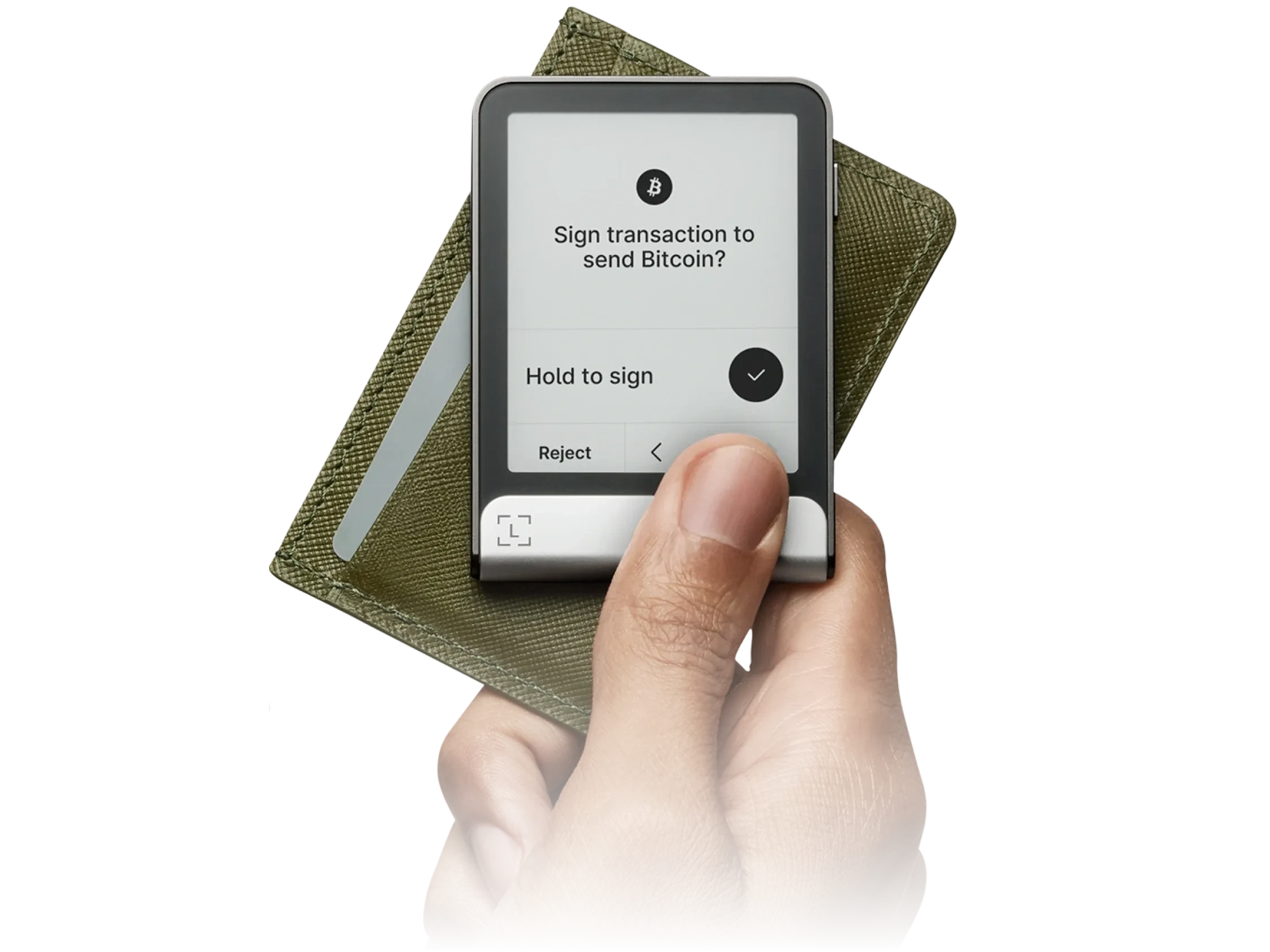
Ledger 安卓 App 与硬件的 NFC 配对按照 Ledger 设备使用流程整理准备事项、操作步骤、版本核对和异常排查要点,便于用户在操作前建立清晰的安全检查顺序。
核心要点
- 操作前确认设备型号、固件版本、应用版本和网络环境。
- 每一步都以设备屏幕显示为准,尤其是地址、金额和授权范围。
- 出现连接、同步或签名异常时,先停止连续尝试,再按版本和环境分层排查。
NFC 配对的优势
无需输入配对码,靠近即建立连接;
适合快速签名、临时操作;
降低蓝牙配对的复杂度。
配对前的准备
- 手机 NFC 功能开启;
- 硬件设备亮屏并解锁;
- Ledger Wallet 安卓版已经安装并允许 NFC 权限。
典型配对流程
在 Ledger Wallet 中发起需要签名的操作;
App 提示靠近硬件设备;
把硬件设备背面靠近手机 NFC 区域(通常在手机背部上方);
设备屏幕显示操作详情,按键确认即完成签名。
常见问题
- 手机 NFC 区域定位不准:尝试不同位置贴近;
- 硬件设备 NFC 未开启:在设备设置中确认 NFC 状态;
- 签名超时:移开重试,避免长时间贴在 NFC 区域;
- 金属保护壳干扰:取下保护壳再尝试。
合规提醒
- 穗光谈链上不是 Ledger 官方网站,所有官方信息以 Ledger 公司公开资料为准
- 本站不提供任何配置、效果或动态类建议
- 下载 Ledger Wallet(原 Ledger Live)请通过 Ledger 公司公开渠道获取
Ledger 安卓 App 与硬件的 NFC 配对操作中,建议在静态环境下完成;遇到失败时先核对手机 NFC 权限再重试。
更多相关阅读可访问 对应栏目。