
Ledger 固件升级停住时怎么排查|连接、版本与设备提示
统一答复
Ledger 固件升级停住时,先不要连续点重试。更稳妥的做法是按连接、版本、设备屏幕和恢复顺序逐项排查,把当前状态记录清楚后再继续操作。
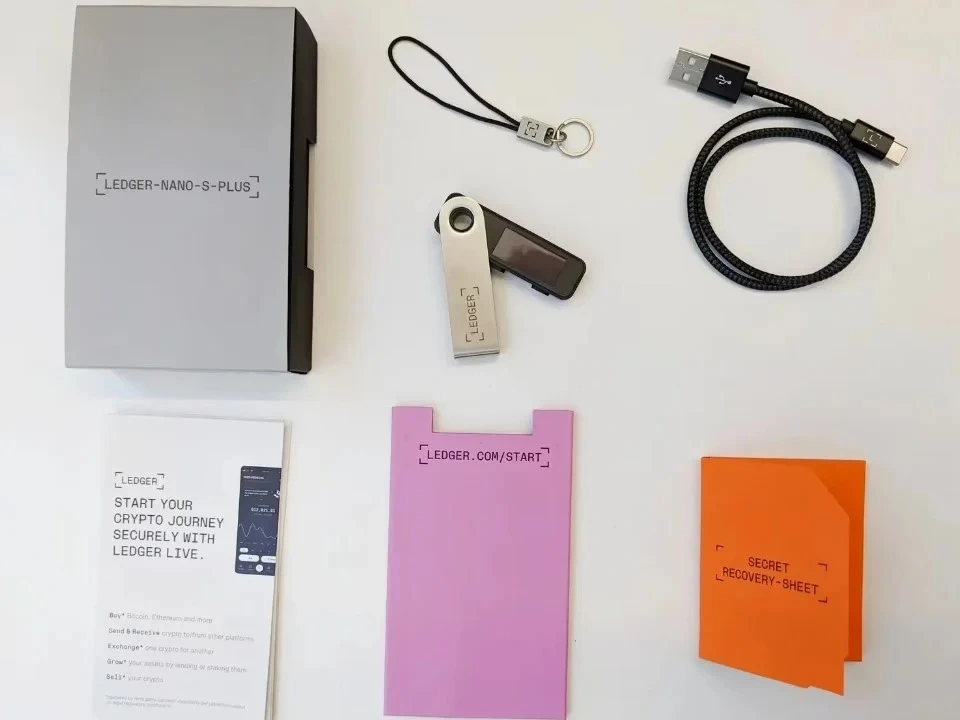
固件升级停住先记录当前状态
先写下 Ledger Wallet 当前版本、设备型号、连接方式、电脑系统、设备屏幕提示和停留时间。如果页面正在下载或安装,请先等待页面明确给出下一步提示;如果长时间没有变化,再开始检查连接线、USB 接口和桌面端权限。固件更新基础流程可参考 Ledger 固件升级专题。
连接和版本排查要分两步
- 连接层面:换一根数据线、换一个 USB 接口,避免通过扩展坞连接。
- 版本层面:确认 Ledger Wallet 是当前可用版本,并关闭可能占用设备连接的其他程序。
- 屏幕层面:以设备屏幕提示为准,不在提示未确认时反复拔插。
恢复顺序不要跳过设备屏幕
如果升级流程中断,先按页面提示重新连接设备,再根据屏幕文字判断是继续升级、重新进入管理页面,还是需要关闭应用后重开。不要把电脑页面和设备屏幕混在一起看,设备屏幕通常决定下一步是否可继续。更多版本入口说明可看 Ledger Wallet 下载专题。
把处理过程整理成一张清单
| 项目 | 记录方式 | 下一步 |
|---|---|---|
| 软件版本 | 写下版本号和安装来源 | 确认是否需要更新客户端 |
| 连接方式 | 记录线材、接口、系统 | 排除连接不稳因素 |
| 屏幕提示 | 拍下文字或逐字记录 | 按提示继续或重新连接 |
| 已尝试动作 | 按时间顺序列出 | 便于后续沟通 |
如果问题反复出现,可以把清单带到 Ledger 固件更新前准备说明 对照检查,确认准备项完整后再继续。
如果同一设备在另一台电脑上可以继续升级,说明原环境可能存在连接或权限差异;如果多台电脑都停在同一步,优先保留屏幕文字和 Ledger Wallet 提示,再决定是否需要进一步协助。排查过程越有顺序,越容易定位卡住的位置。