
Ledger 操作故障答疑与排查
统一答复
Ledger 操作故障答疑与排查的重点,是先把问题拆成设备屏幕、连接状态、Ledger Wallet 版本、线材端口和操作记录五个层面。不要连续反复点击同一个动作,先记录现象,再按顺序排查。
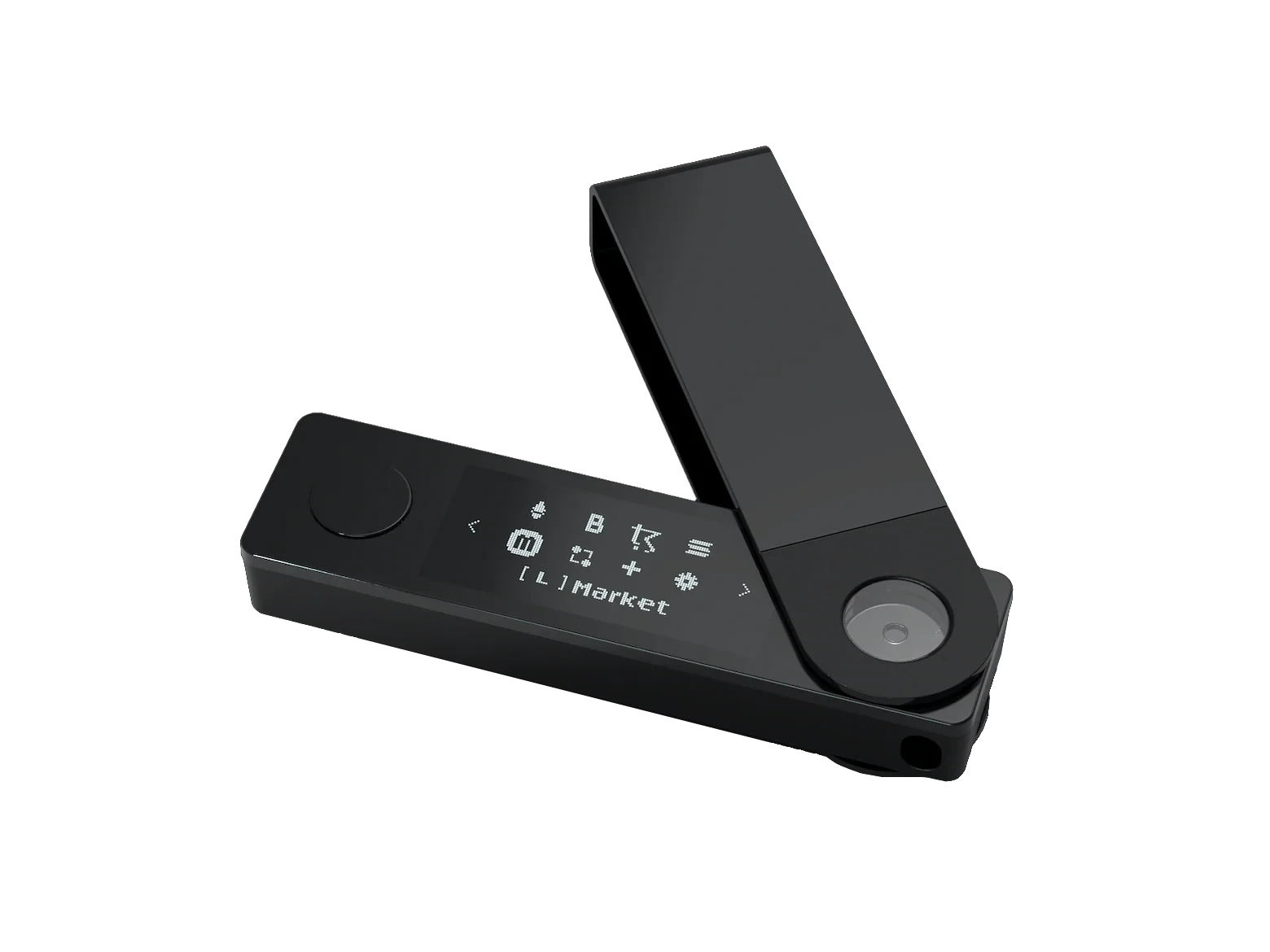
Ledger 操作故障答疑与排查先分层
| 层面 | 先看什么 | 记录方式 |
|---|---|---|
| 设备屏幕 | 是否解锁、是否停在确认页 | 写下屏幕提示关键词 |
| 连接状态 | 线材、端口、蓝牙或系统提示 | 记录设备和电脑状态 |
| 应用版本 | Ledger Wallet 是否可正常打开 | 记录版本号和页面状态 |
设备屏幕先确认什么
排查时先看 Ledger 设备屏幕,而不是只看电脑或手机页面。若设备停在锁屏页,先完成 PIN 码解锁;若设备停在某个确认页,先读完屏幕文字,再判断页面是否等待设备回应。需要基础顺序时,可以参考Ledger 日常使用流程。
连接状态怎样排查
- 更换一根可传输数据的线材。
- 换到电脑直连端口,暂时避开扩展坞。
- 关闭其他可能占用设备的应用。
- 重新打开 Ledger Wallet 后再连接设备。
如果问题集中在线材、端口或蓝牙,可继续看Ledger 连接检查顺序,逐项排除环境因素。
版本和页面怎么核对
连接没有变化时,再核对 Ledger Wallet 桌面端版本、系统权限和设备固件提示。桌面端无法识别设备时,先看Ledger Wallet 桌面端检查,确认软件页面本身可以正常加载。
排查记录怎样写
- 记录设备型号和连接方式。
- 记录屏幕停留页面。
- 记录电脑或手机页面提示。
- 记录已经尝试过的线材、端口和版本。
有了这些记录,再继续沟通或复查会更清楚。每次只改变一个变量,才能知道是哪一步带来变化。
常见现象怎样归类
如果设备屏幕正常但页面没有变化,优先看连接和应用版本;如果设备屏幕本身没有回应,优先看电量、按键和解锁状态;如果页面提示不断变化,先停止重复点击,把每一次变化按时间写下来。
什么时候暂停再整理
如果连续几次尝试都没有变化,应暂停操作,把屏幕提示、版本号和连接方式整理成一段记录。这样可以避免把同一问题变成多个混杂现象,也方便后续按清单继续排查。
排查完成后,可把本次处理写成三行:看到什么、试过什么、下一步准备看什么。这个记录能帮助自己下次遇到相似情况时更快定位,也能减少重复描述。