
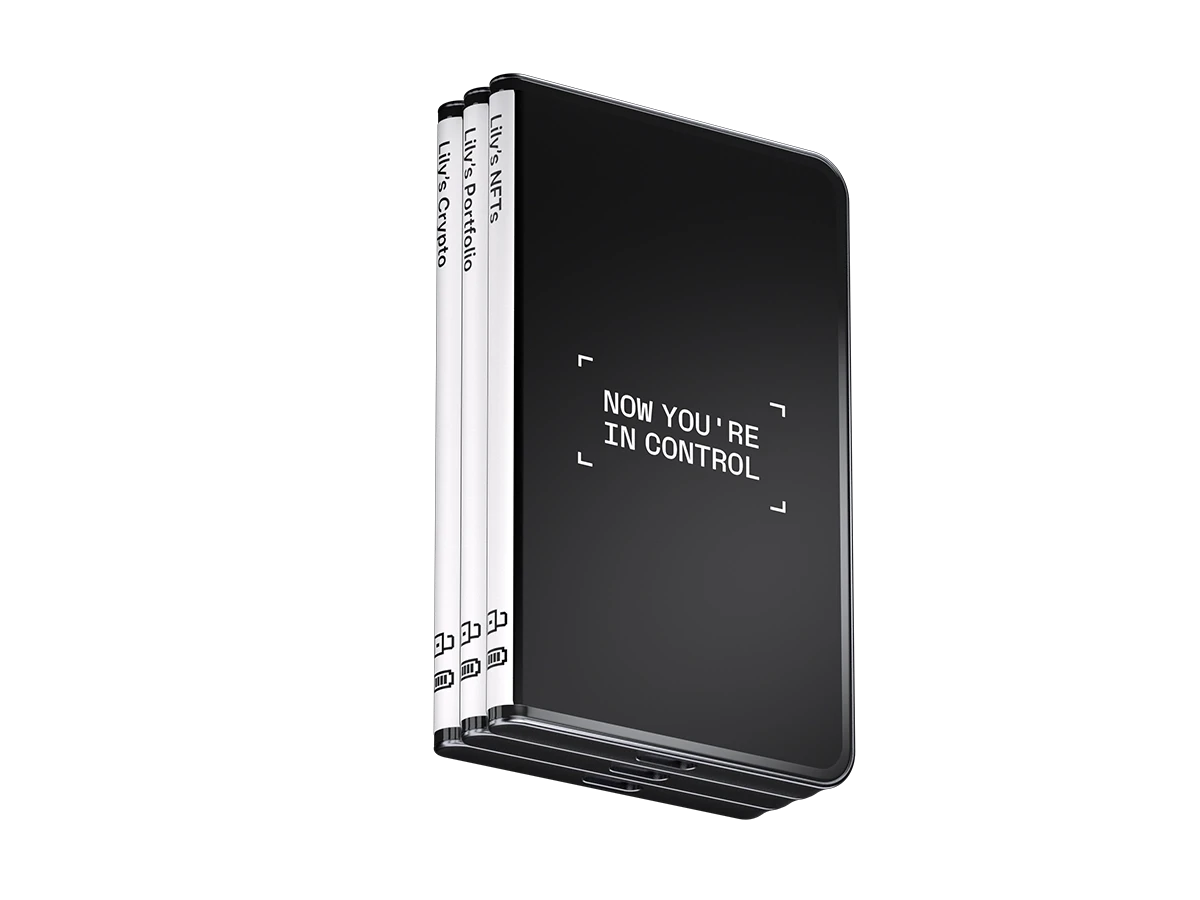
Ledger 固件升级注意事项与操作指南把一次升级拆成准备、确认、复查 3 个阶段。用户不需要记住复杂术语,只要把设备、Ledger Wallet 和连接环境逐项核对,就能减少中途反复尝试。
升级前的准备清单
- 确认 Ledger Wallet 能正常打开,并能识别当前设备。
- 记录设备型号、当前固件版本、Ledger Wallet 版本和连接方式。
- 确认助记词已经离线记录,且不在拍照、聊天或云文档中保存。
- 预留一段不被打断的时间,准备稳定的数据线或蓝牙连接环境。
如果不确定 Ledger Wallet 获取路径,可先查看Ledger Wallet 下载说明,再回到设备管理页面处理固件提示。
升级中需要关注哪些提示
| 位置 | 重点 | 处理方式 |
|---|---|---|
| Ledger Wallet | 版本说明和进度提示 | 按页面顺序读取,不连续点击 |
| 设备屏幕 | 确认请求和重启状态 | 只按屏幕显示操作 |
| 连接环境 | 线材、端口、蓝牙状态 | 保持稳定,不在传输中切换 |
Ledger 固件升级注意事项与操作指南的复查步骤
- 设备重启后输入 PIN,确认能进入主界面。
- 回到 Ledger Wallet,查看设备是否被识别。
- 进入设备管理页面,确认固件版本已经更新。
- 查看常用应用是否需要重新安装或更新。
- 把本次版本和屏幕提示写入维护记录。
与日常维护怎么衔接
升级不是单独动作,它会影响后续应用安装、连接和账户显示。可把Ledger 设备固件升级前的检查清单作为准备页,把Ledger 固件升级的标准流程作为流程页,再用本文记录注意事项。这样下次遇到版本提示时,可以按同一顺序复用。
不确定时先停在哪一步
如果页面或设备屏幕出现看不懂的提示,先停在当前界面,记录文字、版本和连接方式。不要同时重启电脑、换线、换网络和清缓存,否则很难判断是哪一项改变影响了结果。穗光谈链上建议把每次变化写成短记录,方便后续按顺序排查。