
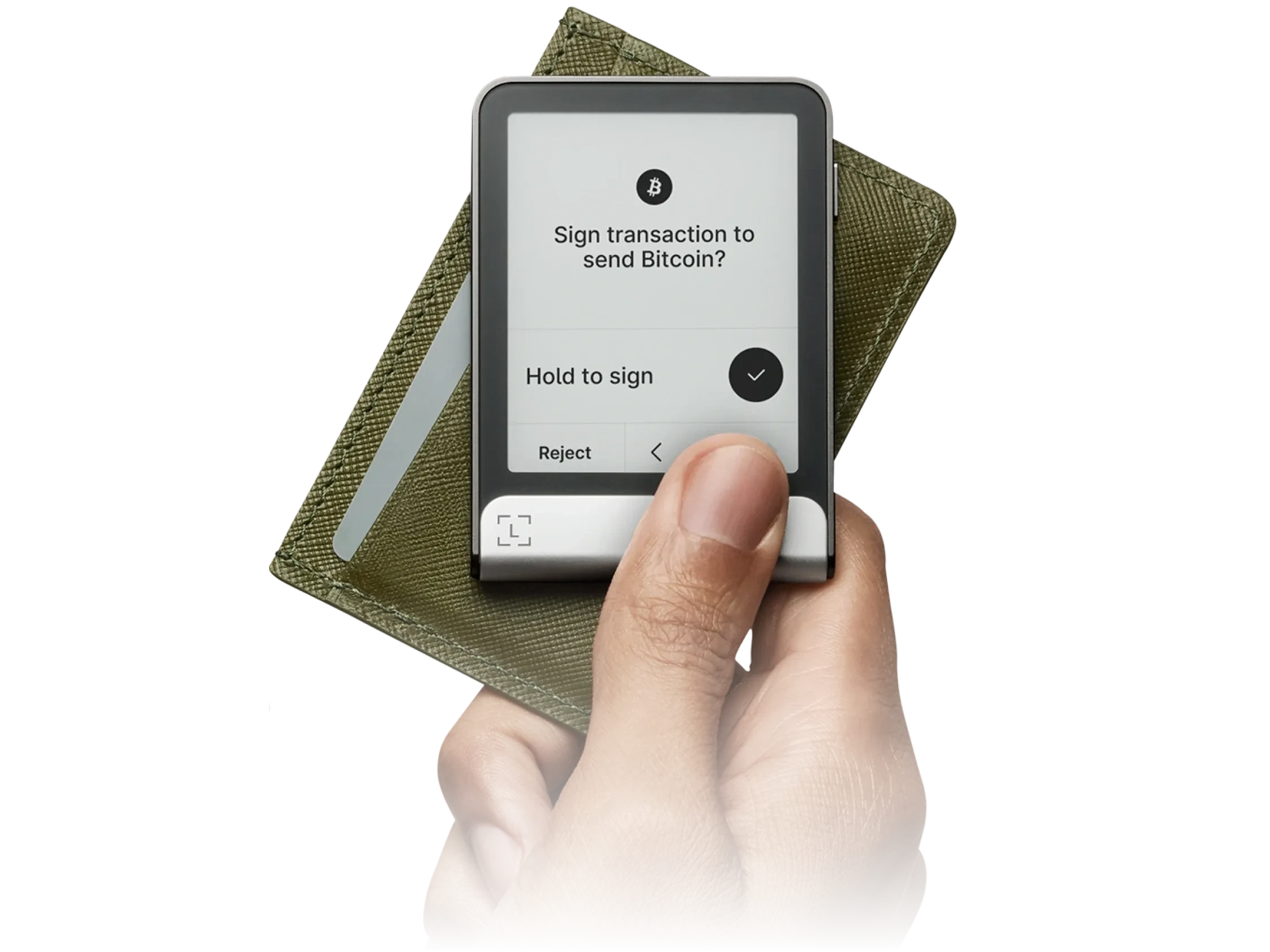
Ledger 固件升级中断后的排查方法先区分中断发生在下载、传输、重启还是重新识别阶段。穗光谈链上建议先保留屏幕提示和软件提示,再按连接、版本、设备状态逐项排查。
先判断中断停在哪一步
如果 Ledger Wallet 还停留在进度页,先不要关闭页面;如果设备已经进入重启或恢复界面,也不要拔线反复尝试。可把屏幕文字、电脑端提示、使用线材和当前版本写下来,再对照Ledger 固件升级失败后的恢复流程确认下一步。
连接环境的排查顺序
- 换一个稳定 USB 端口或使用原有数据线重新连接。
- 关闭占用 USB 或蓝牙连接的其他应用。
- 重启 Ledger Wallet,再观察是否自动识别设备状态。
- 如果提示进入恢复流程,按页面引导继续,不跳过设备屏幕确认。
连接类问题可延伸阅读Ledger 设备首次连接电脑的常见问题,先排除线材、端口和系统权限因素。
版本与应用状态怎么核对
| 检查项 | 记录方式 |
|---|---|
| 当前固件版本 | 在设备管理页或设备菜单中记录 |
| Ledger Wallet 版本 | 在设置页记录版本号 |
| 设备屏幕提示 | 逐字记录,不自行改写 |
| 应用状态 | 记录是否需要重新安装 |
Ledger 固件升级中断后的排查方法总结
排查时应一次只改变一个变量:先看连接,再看版本,再看设备屏幕,之后才处理应用状态。版本对应关系可参考Ledger 设备固件版本与软件版本的对应关系。如果重新识别后页面提示继续更新,就按页面和设备屏幕顺序完成,不额外添加无关操作。
怎样留下可复查记录
建议把中断时间、连接方式、版本号、屏幕提示、已尝试步骤写成 5 行记录。记录越短越清楚,越容易判断下一次应从哪里继续。不要记录助记词、PIN 或账户细节,也不要把设备维护记录和任何链上请求混在一起。
如果页面长时间没有变化,可先等待当前动作结束,再按设备状态决定是否重新打开 Ledger Wallet。排查记录建议用时间线写法:连接方式、版本号、提示文字、已尝试动作、当前结果。每次只改变一个条件,能避免重复绕圈。